Cómo Ver Tu Contraseña WiFi Almacenada en tu Móvil (Android/iOS): Guía Paso a Paso 2026
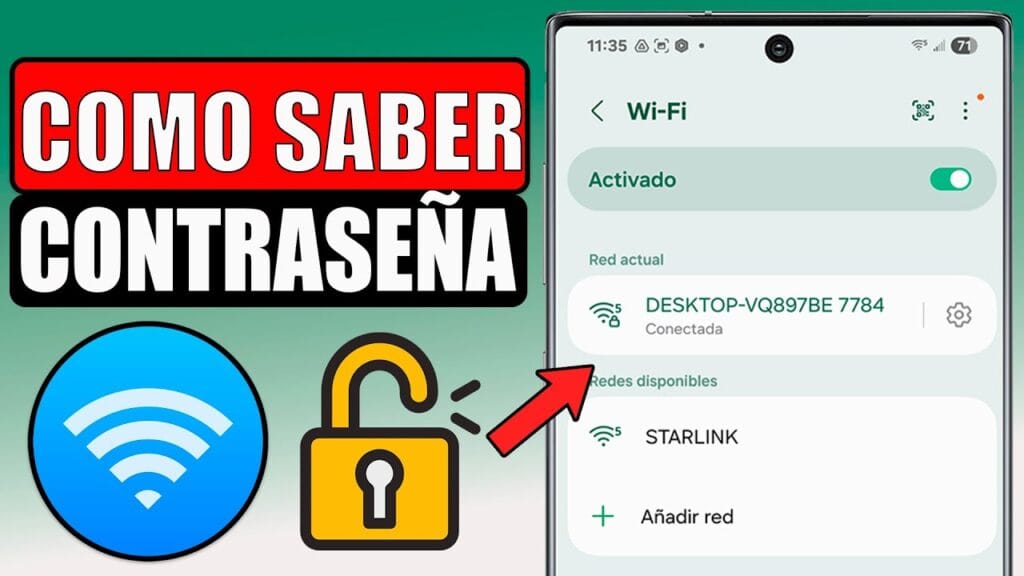
Introducción: Desvelando el Misterio de tu Contraseña Wi-Fi Almacenada
¿Alguna vez te has encontrado en esa frustrante situación donde necesitas conectar un nuevo dispositivo a tu red Wi-Fi, o un amigo te pide la clave, y de repente, tu mente se queda en blanco? ¡Es una experiencia más común de lo que imaginas! En el mundo digital actual, nuestras vidas están intrínsecamente ligadas a la conectividad, y recordar cada contraseña, especialmente la de nuestra propia red inalámbrica, puede ser un desafío. Afortunadamente, tu celular, ese compañero inseparable, ya tiene esa información guardada de forma segura.
Los sistemas operativos modernos, tanto Android como iOS, están diseñados para almacenar las credenciales de tus redes Wi-Fi conocidas. Esto no solo te brinda comodidad, evitando que tengas que introducir la contraseña cada vez que te conectas, sino que también garantiza un nivel de seguridad al mantener esta información cifrada. Sin embargo, acceder a estas contraseñas directamente no siempre es un proceso intuitivo o visible a simple vista, lo que lleva a muchos usuarios a creer que la información es inaccesible.
Este artículo, diseñado por expertos en tecnología de Soy Balma y optimizado para el 2026, desmitificará el proceso. Te guiaremos a través de los métodos más efectivos y seguros para recuperar la contraseña de tu Wi-Fi directamente desde tu dispositivo móvil, ya sea que uses un smartphone Android o un iPhone. Nuestro objetivo es que no solo encuentres esa contraseña perdida, sino que también comprendas cómo funcionan estos mecanismos de seguridad y qué precauciones debes tomar. Prepárate para dominar la gestión de tus credenciales de red y nunca más quedarte desconectado por una clave olvidada. ¡Vamos a ello!
Tabla Resumen de Métodos para Recuperar Contraseñas Wi-Fi
La siguiente tabla resume los principales métodos disponibles para acceder a tu contraseña Wi-Fi desde diferentes dispositivos y escenarios. Es una referencia rápida para entender qué opción se adapta mejor a tu situación.
| Método | Dispositivo Principal | Requisitos Clave | Nivel de Dificultad | Observaciones |
|---|---|---|---|---|
| Compartir QR (Android 10+) | Android (Versión 10 o superior) | Estar conectado a la red, PIN/Huella/Patrón | Bajo | Muestra la contraseña directamente o mediante escaneo de otro móvil. |
| Ver Contraseña Wi-Fi (iOS 16+) | iPhone/iPad (Versión 16 o superior) | Estar conectado a la red, Face ID/Touch ID/Código | Bajo | Muestra la contraseña directamente en los ajustes. |
| Acceso a Llaveros iCloud | Mac o Dispositivo iOS sincronizado | iCloud Keychain activado, Dispositivo Apple autenticado | Medio | Requiere acceso a un Mac o un método alternativo en iOS. |
| Acceso al Router Wi-Fi | Cualquier dispositivo con navegador | Conexión a la red (cable o Wi-Fi), credenciales de acceso al router (admin/password) | Medio | Método universal, funciona incluso si tu móvil no puede mostrar la clave. |
| Ficheros de Configuración (Android Root) | Android (Rooteado) | Permisos de Root, Explorador de archivos Root | Alto | Para usuarios avanzados, muestra la contraseña en texto plano. |
| Desde PC (Windows) | PC con Windows conectado a la red | Permisos de administrador en PC | Bajo | Útil si tienes un PC ya conectado a la misma red. |
Análisis Técnico de Fondo: La Seguridad Detrás de tus Credenciales Wi-Fi
Para entender cómo podemos recuperar una contraseña Wi-Fi de nuestro celular, es crucial comprender primero por qué no es un proceso tan sencillo como simplemente tocar un botón. La razón principal radica en la seguridad. Los fabricantes de dispositivos móviles y los desarrolladores de sistemas operativos invierten recursos significativos para proteger tus datos, y las contraseñas de red son una prioridad.
Cuando te conectas a una red Wi-Fi por primera vez e introduces la contraseña, tu celular no la guarda en un archivo de texto plano fácil de leer. En su lugar, la almacena de forma cifrada en áreas seguras del sistema. Este cifrado evita que aplicaciones maliciosas o usuarios no autorizados accedan a tus credenciales, protegiéndote de posibles ataques. Imagina que tu celular fuera robado: si las contraseñas estuvieran a la vista, cualquier persona podría acceder a tus redes y, potencialmente, a otros servicios conectados.
Mecanismos de Almacenamiento por Sistema Operativo:
Android: Históricamente, en versiones antiguas de Android, las contraseñas Wi-Fi se guardaban en un archivo de configuración llamado
wpa_supplicant.conf, ubicado en directorios protegidos del sistema (usualmente/data/misc/wifi/). Acceder a este archivo requería permisos de "root", es decir, acceso de superusuario que altera la seguridad predeterminada del dispositivo. Esto era un proceso complejo y conllevaba riesgos de seguridad. Con la llegada de Android 10, Google introdujo una función de compartir Wi-Fi mediante código QR. Esta característica permite que, al escanear un código generado por el dispositivo conectado, se obtenga la contraseña o se establezca la conexión directamente. En muchos casos, al generar este QR, el sistema también revela la contraseña alfanumérica debajo del código, haciendo el proceso más accesible sin necesidad de root.iOS (iPhone/iPad): Apple implementa un sistema de seguridad aún más robusto a través de su "Llavero de iCloud" (iCloud Keychain). Este servicio cifra y sincroniza tus contraseñas (incluyendo las de Wi-Fi), credenciales de aplicaciones y tarjetas de crédito entre todos tus dispositivos Apple. El acceso a estas contraseñas está fuertemente protegido por Face ID, Touch ID o el código de tu dispositivo. Hasta iOS 15, ver una contraseña Wi-Fi directamente en el iPhone no era posible; se requería un Mac con acceso a Llaveros o métodos indirectos. Sin embargo, con iOS 16 y versiones posteriores, Apple ha simplificado este proceso, permitiendo ver la contraseña almacenada directamente en la configuración de Wi-Fi del dispositivo, tras una autenticación biométrica o por código.
El Rol Fundamental del Router
Más allá del celular, el punto central de control de tu red Wi-Fi es el router. Este dispositivo es quien emite la señal inalámbrica y almacena la contraseña de acceso en su configuración. Acceder a la interfaz de administración de tu router es un método universal para recuperar tu contraseña de Wi-Fi, independientemente del sistema operativo de tu móvil. Generalmente, se accede a través de una dirección IP (como 192.168.1.1 o 192.168.0.1) en un navegador web, utilizando credenciales de administrador (que a menudo son "admin/admin" o se encuentran en una etiqueta en el propio router). Este método es infalible porque el router es la fuente original de la clave.
Es importante destacar que cualquier método que intente "descifrar" contraseñas de redes a las que no tienes acceso, o que no hayas conectado previamente, es considerado un acto ilegal y no ético. Este artículo se centra exclusivamente en cómo acceder a las contraseñas de TUS propias redes Wi-Fi, aquellas que ya has configurado y a las que tu dispositivo ya está conectado o ha estado conectado.
Comprender estos mecanismos te proporciona una base sólida para utilizar los métodos que te presentaremos a continuación de forma segura y efectiva, garantizando que puedas ver tu contraseña Wi-Fi cuando más lo necesites, sin comprometer la seguridad de tu información.
Guía Paso a Paso Exhaustiva: Recupera tu Contraseña Wi-Fi en Minutos
A continuación, te presentamos los métodos detallados para recuperar la contraseña de tu Wi-Fi desde tu celular, cubriendo las plataformas Android y iOS, así como algunas alternativas universales.
Método 1: Para Dispositivos Android (Versión 10 o Superior) - Código QR
Este es el método más sencillo y seguro para la mayoría de los usuarios de Android modernos.
Accede a la Configuración Wi-Fi: Desliza hacia abajo desde la parte superior de la pantalla para abrir el panel de notificaciones rápidas y mantén presionado el icono de Wi-Fi. Alternativamente, ve a "Configuración" (el icono de engranaje) > "Redes e Internet" (o "Conexiones") > "Wi-Fi".
Selecciona la Red Conectada: Asegúrate de estar conectado a la red Wi-Fi cuya contraseña deseas ver. Pulsa sobre el nombre de la red a la que estás conectado. Si no estás conectado a ella pero la tienes guardada, primero conéctate.
Genera el Código QR: Dentro de los detalles de la red, verás una opción llamada "Compartir" o un icono de código QR. Pulsa sobre ella.
Autenticación de Seguridad: El sistema te pedirá que autentiques tu identidad usando tu PIN, patrón de bloqueo o huella dactilar/reconocimiento facial, para garantizar que eres el propietario del dispositivo.
Visualiza la Contraseña: Una vez autenticado, aparecerá en pantalla un código QR. En muchos dispositivos y versiones de Android (especialmente Android 11 y posteriores), la contraseña de la red Wi-Fi aparecerá en texto claro justo debajo del código QR. Si no aparece, puedes usar otro celular para escanear este QR y automáticamente se conectará a la red o te mostrará la clave.
Método 2: Para Dispositivos iOS (iPhone/iPad con iOS 16 o Superior)
Apple simplificó drásticamente este proceso con iOS 16.
Ve a Configuración de Wi-Fi: Abre la aplicación "Configuración" > toca en "Wi-Fi".
Identifica la Red: Busca la red Wi-Fi a la que estás conectado o una red guardada en tu lista. Al lado del nombre de la red, verás un icono de "i" (información) en un círculo. Toca este icono.
Revela la Contraseña: En la pantalla de detalles de la red, verás una sección para la "Contraseña". Inicialmente aparecerá oculta con puntos. Toca sobre ella.
Autenticación de Seguridad: Tu iPhone te pedirá que autentiques tu identidad usando Face ID, Touch ID o tu código de acceso. Una vez autenticado, la contraseña de Wi-Fi se revelará en texto claro.
Método 3: Acceso al Router Wi-Fi (Método Universal)
Este método funciona para cualquier dispositivo (Android, iOS, PC) y es el más confiable si los métodos anteriores no funcionan o si la red Wi-Fi no está actualmente conectada a tu móvil.
Obtén la IP del Router:
- En Android: Ve a "Configuración" > "Redes e Internet" > "Wi-Fi". Toca la red a la que estás conectado. Busca "Puerta de enlace" o "Dirección IP del router".
- En iOS: Ve a "Configuración" > "Wi-Fi". Toca el icono "i" junto a la red conectada. Busca "Router" o "Dirección IP".
- En PC (Windows): Abre el Símbolo del sistema (CMD) y escribe
ipconfig. Busca tu adaptador Wi-Fi y la "Puerta de enlace predeterminada".
La IP suele ser algo como
192.168.1.1,192.168.0.1o10.0.0.1.Accede a la Interfaz del Router: Abre un navegador web (Chrome, Safari, Firefox) en tu celular o PC. Escribe la dirección IP del router en la barra de direcciones y pulsa Enter.
Introduce Credenciales de Acceso: El router te pedirá un nombre de usuario y una contraseña.
- Valores por Defecto: Los más comunes son
adminpara usuario yadminopasswordpara contraseña. - Etiqueta del Router: Busca una etiqueta pegada al router (generalmente en la parte inferior o trasera) donde suelen venir impresas las credenciales por defecto.
- Contraseña Personalizada: Si cambiaste las credenciales del router y las olvidaste, esta es la parte complicada. Si no las recuerdas, la única opción es un reinicio de fábrica (ver "Qué hacer si he olvidado la contraseña de mi router" en FAQ).
- Valores por Defecto: Los más comunes son
Navega hasta la Configuración Wi-Fi: Una vez dentro de la interfaz del router, busca secciones como "Wireless", "Wi-Fi", "Red Inalámbrica", "Seguridad Wi-Fi" o "Configuración de WLAN".
Visualiza la Contraseña: Dentro de esta sección, deberías ver la clave WPA/WPA2/WPA3 o "Contraseña de red" en texto claro o con la opción de "Mostrar contraseña" (Show password). Anótala cuidadosamente.
Mira también: Adiós a los Malos Viajes: Estrategias Definitivas para Evitar Conductores Didi Problemáticos y Garantizar tu Seguridad en 2026
Método 4: Desde una Computadora con Windows (si está conectada a la misma red)
Si tienes un PC con Windows ya conectado a la red Wi-Fi, puedes ver la contraseña desde allí.
Abre el Panel de Control: Busca "Panel de Control" en el menú Inicio de Windows y ábrelo.
Accede a las Conexiones de Red: Ve a "Redes e Internet" > "Centro de redes y recursos compartidos".
Propiedades de la Conexión Wi-Fi: A la izquierda, haz clic en "Cambiar configuración del adaptador". Busca tu adaptador Wi-Fi (generalmente "Wi-Fi" o "Conexión de red inalámbrica"), haz clic derecho sobre él y selecciona "Estado".
Ver Propiedades Inalámbricas: En la ventana de estado de Wi-Fi, haz clic en el botón "Propiedades inalámbricas".
Revela la Contraseña: Ve a la pestaña "Seguridad". Aquí verás el "Tipo de seguridad", "Tipo de cifrado" y la "Clave de seguridad de red". Marca la casilla "Mostrar caracteres" para que la contraseña de Wi-Fi se revele.
Método 5: Para Dispositivos Android Rooteados (Requiere Root)
Este método es solo para usuarios avanzados que han rooteado su dispositivo Android. Rooteando el teléfono se anula la garantía y puede comprometer la seguridad si no se hace correctamente.
Instala un Explorador de Archivos Root: Descarga e instala una aplicación como "ES File Explorer" o "Solid Explorer" (con complemento Root) o "Root Explorer" de la Google Play Store.
Concede Permisos de Root: Abre el explorador de archivos y, cuando te lo pida, concede los permisos de superusuario (root).
Navega al Archivo de Configuración: Dirígete a la ruta
/data/misc/wifi/y busca el archivo llamadowpa_supplicant.conf.Abre y Edita el Archivo: Abre
wpa_supplicant.confcon un editor de texto (el explorador debería ofrecerte uno). Dentro del archivo, verás bloques de texto para cada red Wi-Fi guardada. Busca la sección que comienza connetwork={y dentro de ella, las líneasssid="nombre_de_tu_red"ypsk="tu_contraseña". La cadena junto apsk=es la contraseña de tu Wi-Fi en texto plano.
Consejo de Experto de Soy Balma: Seguridad y Gestión de Contraseñas
En Soy Balma, no solo te ayudamos a resolver problemas, sino que también te empoderamos con conocimientos para mantener tu vida digital segura y eficiente. Una vez que hayas recuperado la contraseña de tu Wi-Fi, considera los siguientes consejos de experto para optimizar tu seguridad y evitar futuros olvidos:
Utiliza un Gestor de Contraseñas: La mejor forma de manejar múltiples contraseñas complejas es usar un gestor de contraseñas dedicado como LastPass, 1Password, Bitwarden o el propio Llavero de iCloud/Google Password Manager. Estos servicios cifran y almacenan todas tus credenciales de forma segura, permitiéndote acceder a ellas fácilmente desde cualquier dispositivo. Algunos incluso tienen una función de autocompletar, facilitando aún más tu experiencia.
Cambia la Contraseña por Defecto de tu Router: Muchos usuarios dejan la contraseña de acceso al router (la que usas para entrar a su configuración web) en los valores predeterminados de fábrica. Esto es un riesgo de seguridad enorme. Cambia inmediatamente el usuario y la contraseña de administrador del router por algo fuerte y único.
Crea Contraseñas Wi-Fi Fuertes y Únicas: Tu red doméstica es tu primera línea de defensa. Utiliza una contraseña que combine letras mayúsculas y minúsculas, números y símbolos. Evita datos personales o secuencias obvias. Idealmente, que tenga al menos 12-16 caracteres. Si es muy difícil de recordar, anótala en un lugar seguro (no digitalmente, o si lo haces, que sea en un gestor de contraseñas).
Considera una Red de Invitados: Si sueles tener visitas que necesitan Wi-Fi, configura una red de invitados en tu router. Esta red estará aislada de tu red principal, lo que significa que tus invitados no tendrán acceso a tus dispositivos conectados (impresoras, discos NAS, cámaras de seguridad, etc.). De esta forma, puedes darles una contraseña diferente y, si cambias esa clave con frecuencia, no afectarás tu red principal.
Actualiza el Firmware de tu Router: Mantener el firmware de tu router actualizado es crucial para la seguridad. Los fabricantes suelen lanzar actualizaciones para corregir vulnerabilidades y mejorar el rendimiento. Consulta el manual de tu router o la página web del fabricante para saber cómo hacerlo.
Desactiva WPS (Wi-Fi Protected Setup) si no lo usas: Aunque WPS facilita la conexión de dispositivos sin contraseña, también puede ser una vulnerabilidad de seguridad si no está bien implementado. Si no lo utilizas regularmente, es recomendable desactivarlo en la configuración de tu router.
Implementar estos consejos no solo te ayudará a mantener tu contraseña Wi-Fi a salvo y accesible, sino que también fortalecerá la seguridad general de tu hogar conectado, brindándote tranquilidad en un mundo cada vez más digital.
Preguntas Frecuentes (FAQ) sobre Contraseñas Wi-Fi en Celulares
¿Es legal ver la contraseña de mi propia red Wi-Fi?
Absolutamente sí. Es completamente legal y seguro acceder a la contraseña de tu propia red Wi-Fi, especialmente si tu dispositivo la tiene almacenada. Este artículo se centra en métodos éticos y legales para ayudarte a recuperar tu propia información.
¿Puedo ver la contraseña de cualquier red Wi-Fi, incluso de mis vecinos o redes públicas?
No. Los métodos descritos aquí solo funcionan para las redes Wi-Fi a las que tu celular ya se ha conectado previamente y cuya contraseña ha almacenado. No es posible "ver" o "crackear" contraseñas de redes Wi-Fi ajenas o a las que no tienes acceso legítimo. Intentar hacerlo sería ilegal y no ético.
¿Qué hago si mi celular no es Android 10+ o iOS 16+ y no puedo usar los métodos directos?
Si tu dispositivo tiene una versión anterior de Android o iOS, puedes recurrir al método de acceso al router Wi-Fi. Este método es universal y te permitirá ver la contraseña de tu red directamente desde la configuración del router, independientemente de la versión de tu sistema operativo móvil. Para Android, si tienes root, puedes usar el método del archivo wpa_supplicant.conf, pero esto es para usuarios avanzados.
¿Qué es el "root" en Android y lo necesito para ver mi contraseña Wi-Fi?
El "root" en Android se refiere a obtener permisos de superusuario, lo que te otorga control total sobre el sistema operativo de tu dispositivo. Aunque tradicionalmente era una forma de acceder al archivo de configuración de Wi-Fi, con Android 10 y versiones posteriores, la mayoría de los usuarios ya no necesitan rootear su teléfono para ver la contraseña. Rootear un dispositivo puede anular su garantía y, si no se hace correctamente, puede comprometer la seguridad. Te recomendamos usar los métodos sin root siempre que sea posible.
¿Es seguro usar aplicaciones de terceros para ver contraseñas Wi-Fi?
En general, es recomendable ser extremadamente cauteloso con las aplicaciones de terceros que prometen "revelar contraseñas Wi-Fi". Muchas de ellas pueden ser maliciosas, contener malware o intentar acceder a información sensible de tu dispositivo. Si decides usar una, investiga a fondo al desarrollador y revisa las opiniones de otros usuarios. Los métodos nativos del sistema operativo y el acceso al router son siempre los más seguros y recomendados.
¿Qué pasa si he olvidado la contraseña de acceso a mi router Wi-Fi?
Si has olvidado la contraseña para acceder a la configuración de tu router y no está en la etiqueta del dispositivo, la única solución es realizar un "reinicio de fábrica" (Factory Reset) del router. Esto se hace generalmente presionando un pequeño botón oculto con un clip o alfiler durante unos segundos. Ten en cuenta que al hacer esto, el router volverá a su configuración por defecto, lo que significa que perderás cualquier configuración personalizada (nombre de red, contraseña Wi-Fi, puertos abiertos, etc.) y tendrás que reconfigurar todo desde cero.
¿Cómo puedo proteger mejor mi red Wi-Fi después de encontrar mi contraseña?
Para proteger tu red, te recomendamos cambiar la contraseña por defecto de tu router, utilizar contraseñas Wi-Fi fuertes y únicas, activar la encriptación WPA2 o WPA3, configurar una red de invitados para visitas y mantener el firmware de tu router actualizado. Consulta la sección "Consejo de Experto de Soy Balma" para obtener más detalles sobre estas prácticas de seguridad.
Conclusión y Llamado a la Acción
La capacidad de recuperar la contraseña de tu Wi-Fi directamente desde tu celular es una habilidad invaluable en el ecosistema tecnológico actual. Ya sea para conectar un nuevo dispositivo, compartir con una visita o simplemente por seguridad, esta guía exhaustiva te ha proporcionado los conocimientos y los pasos precisos para lograrlo en cualquier escenario, ya seas usuario de Android o iOS.
Hemos desglosado las particularidades de cada sistema operativo y te hemos ofrecido alternativas robustas como el acceso directo al router, asegurando que nunca más te quedes a oscuras por una clave olvidada. Además, nuestros consejos de experto en seguridad están diseñados para que no solo recuperes tu contraseña, sino que también fortalezcas la protección de toda tu red doméstica.
Esperamos que este artículo te haya sido de gran utilidad. La tecnología está para simplificar nuestra vida, y saber cómo manejar tus credenciales es una parte fundamental de ello. Si te ha parecido útil, ¡no dudes en compartirlo con tus amigos y familiares! ¿Tienes alguna duda o un método alternativo que quieras compartir? ¡Déjanos un comentario abajo!
Para más guías detalladas, análisis técnicos y consejos de seguridad para tu vida digital, explora otros artículos de nuestro blog. En Soy Balma, estamos comprometidos con traerte la información más relevante y práctica del mundo tech en español latino.
Mira también: Desbloquea tu Cuenta de Banco en Venezuela 2026: Guía Experta para la Recuperación Total y Segura