Si no te acordás tu contraseña de Google: así la ves en el navegador o el celu
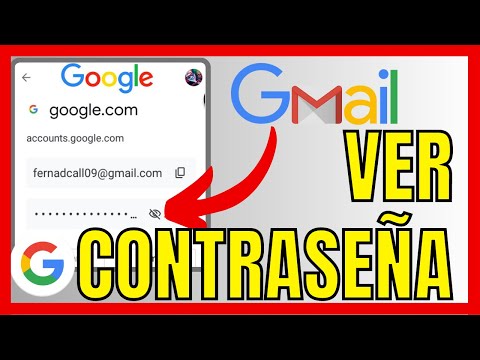
A mí me ha pasado, más de una vez, que necesito entrar a una cuenta de Google y de repente, ¡puf!, la contraseña se me borró de la memoria. O peor, la puse hace tanto en un dispositivo que ya ni sé cuál es. Pero no todo está perdido: Google, en su sabiduría (y a veces para nuestra comodidad), guarda estas credenciales. Y lo mejor es que verlas es más simple de lo que parece, tanto si estás en la PC como si andas con el celular.
La clave está en el administrador de contraseñas de Google, un lugar donde se guardan todas esas claves que le dijimos al navegador o a nuestro teléfono que recordara. Es un salvavidas cuando la memoria te falla o cuando, por alguna razón, perdiste el acceso a una cuenta y necesitás esa contraseña para recuperarla.
En la PC: dónde buscar esa contraseña
Si estás frente a tu computadora, el camino más directo es a través de Google Chrome. Abrí el navegador y fíjate en la esquina superior derecha, donde están los tres puntitos verticales (el menú de Chrome). Hacé clic ahí y andá a "Configuración".
Una vez dentro de Configuración, en el menú de la izquierda, buscá "Autorrelleno" o directamente "Contraseñas". Ahí vas a encontrar una sección llamada "Administrador de contraseñas de Google". Al hacer clic, vas a ver una lista con todos los sitios web y las contraseñas que Google tiene guardadas para vos. Cada entrada tiene un ojo tachado; si hacés clic en ese ojo, te va a pedir la contraseña de tu computadora (o tu PIN o huella digital, según cómo la tengas configurada) para verificar que sos vos, y listo: te muestra la contraseña sin problemas.
Mira también: Solución a la Degradación de Rendimiento por HyperOS 3 en Xiaomi y RedmiSaber dónde están tus contraseñas guardadas es vital, sobre todo si en algún momento perdés el acceso a tu cuenta de Google y necesitás verificar tu identidad.
En el celular: la otra opción para verla
En el celular, tenés dos caminos, dependiendo de si querés ver la contraseña guardada en el navegador móvil o la que está directamente en tu cuenta de Google.
Si usas Chrome en el celular, es muy parecido a la PC. Abrí la app, tocá los tres puntitos (o a veces una flechita hacia arriba) en la esquina superior derecha o inferior (depende de tu Android o iOS), andá a "Configuración" y luego a "Administrador de contraseñas". El proceso es el mismo: te va a pedir una verificación (huella, PIN, patrón) y te va a mostrar la clave.
La otra opción, que sirve para cualquier dispositivo con tu cuenta de Google, es ir directamente a la configuración de tu cuenta. Abrí la app de "Configuración" en tu teléfono, buscá la sección de "Google" y luego "Gestionar tu cuenta de Google". Una vez ahí, navegá hasta la pestaña de "Seguridad". Desplazate hacia abajo y vas a encontrar una sección llamada "Cómo inicias sesión en Google". Ahí verás "Administrador de contraseñas". Entrás, elegís la que querés ver, te verificás y listo.
Mira también: DESPLEGANDO EL BANNER DE YOUTUBE EN ANDROID 2022: UNA GUÍA TÉCNICAEsas contraseñas que guardamos y olvidamos no están perdidas en un limbo digital. Están ahí, esperando a que las vayas a buscar. Es una herramienta súper útil que, bien usada, te saca de más de un apuro.