Solución Experta: Cómo Corregir Errores de Video en Facebook Paso a Paso 2026
En el vasto universo digital de hoy, donde la interacción visual lo es todo, encontrarse con problemas al reproducir videos de Facebook puede ser una fuente de frustración considerable. Imagina querer ver una noticia urgente, un tutorial importante o simplemente disfrutar de un momento divertido compartido por un amigo, y que el video se congele, no cargue o muestre una pantalla negra. Este escenario, lamentablemente común, interrumpe no solo tu entretenimiento, sino también tu acceso a información vital y tu conexión con la comunidad.
Facebook, como una de las plataformas de redes sociales más grandes y dinámicas, se ha convertido en un pilar para la distribución de contenido en video. Desde historias personales hasta transmisiones en vivo de eventos globales y campañas publicitarias, los videos son el corazón de la experiencia de muchos usuarios. Por ello, cuando estos no funcionan correctamente, la experiencia general se ve seriamente comprometida. Los errores de video en Facebook pueden manifestarse de diversas maneras: desde un molesto buffering infinito, pasando por la ausencia total de audio, hasta la imposibilidad completa de iniciar la reproducción.
En esta guía exhaustiva para 2026, nos sumergiremos en las causas subyacentes de estos problemas y te proporcionaremos un conjunto de soluciones expertas y prácticas. Ya sea que uses la aplicación móvil en tu Android o iOS, o accedas a Facebook desde el navegador web en tu computadora, cubriremos cada posible escenario. Nuestro objetivo es que, al finalizar la lectura, tengas el conocimiento y las herramientas necesarias para arreglar cualquier problema de videos en Facebook de forma rápida y eficiente, asegurando una experiencia fluida y sin interrupciones. Prepárate para recuperar el control sobre tu contenido de video favorito.
Tabla Técnica: Problemas Comunes de Videos en Facebook y Soluciones Rápidas
Antes de sumergirnos en el análisis profundo y los pasos detallados, aquí te presentamos una tabla de referencia rápida para los problemas de reproducción de videos en Facebook más frecuentes y sus posibles soluciones iniciales.
| Problema Común | Causa Potencial | Solución Rápida |
|---|---|---|
| Videos no cargan/Buffering constante | Conexión a internet inestable o lenta. | Reiniciar router/módem, cambiar a otra red Wi-Fi o datos móviles. |
| Pantalla negra al reproducir | Caché de la app/navegador corrupto, problemas del navegador. | Borrar caché de la app/navegador, actualizar la app/navegador. |
| Video sin sonido | Volumen del dispositivo bajo/silenciado, errores de la app. | Verificar volumen del dispositivo/app, reiniciar la app. |
| Calidad de video muy baja | Configuración de calidad, modo de ahorro de datos, conexión lenta. | Ajustar calidad en Facebook, desactivar ahorro de datos. |
| Videos se detienen o congelan | Problemas de rendimiento del dispositivo, conflictos de software. | Reiniciar dispositivo, cerrar apps en segundo plano, desactivar extensiones. |
| Videos no se reproducen automáticamente | Configuración de reproducción automática de Facebook. | Revisar y activar la reproducción automática en la configuración de Facebook. |
Análisis Técnico de Fondo: Entendiendo por Qué Fallan los Videos de Facebook
Para solucionar eficazmente los problemas de videos en Facebook, es crucial entender las causas subyacentes. Los errores de reproducción rara vez se deben a un único factor, sino a una combinación de elementos que interactúan entre sí. Un conocimiento profundo de estos "porqués" nos permitirá diagnosticar y aplicar la solución correcta en lugar de recurrir a meras conjeturas.
La Conexión a Internet: El Fundamento de la Reproducción en Streaming
La causa más común y a menudo subestimada de problemas con los videos de Facebook es una conexión a internet deficiente. La reproducción de videos en streaming requiere un flujo constante de datos. Si tu ancho de banda es insuficiente, o la conexión es inestable (con alta latencia y pérdida de paquetes), el video se detendrá para "cargar" o simplemente no comenzará. Esto puede deberse a:
- Velocidad Lenta: Tu plan de internet no ofrece la velocidad mínima recomendada para streaming (generalmente 3-5 Mbps para SD, 5-8 Mbps para HD).
- Congestión de Red: Demasiados dispositivos conectados a tu Wi-Fi, o vecinos usando el mismo canal, pueden ralentizar la red.
- Interferencia: Otros dispositivos electrónicos o incluso la estructura física de tu hogar pueden interferir con la señal Wi-Fi.
- Problemas del Proveedor (ISP): El servicio de tu proveedor de internet puede estar experimentando una interrupción o limitando tu ancho de banda (throttling).
- Señal Móvil Débil: Si usas datos móviles, una señal 3G/4G/5G débil en tu ubicación impactará directamente en la carga de videos.
Rendimiento del Dispositivo: Cuando tu Hardware y Software Entran en Juego
Tu dispositivo (smartphone, tablet o PC) juega un papel fundamental en la reproducción de video. No es solo recibir el video, sino también procesarlo y mostrarlo. Aquí entran en juego varios factores:
- Memoria RAM Insuficiente: Si tienes muchas aplicaciones abiertas en segundo plano, tu dispositivo puede quedarse sin memoria RAM, ralentizando el rendimiento general y la capacidad de la aplicación de Facebook para manejar el video.
- Procesador (CPU) Sobrecargado: Un procesador lento o uno que está ejecutando tareas intensivas en segundo plano puede tener dificultades para decodificar el video en tiempo real.
- Almacenamiento Lleno: Aunque los videos se transmiten, la aplicación puede necesitar espacio temporal para almacenar fragmentos en caché. Un almacenamiento casi lleno puede afectar el rendimiento general.
- Software Obsoleto: Una versión antigua de la aplicación de Facebook, del navegador web o incluso del sistema operativo de tu dispositivo, podría carecer de los códecs más recientes o las optimizaciones necesarias para una reproducción fluida.
- Sobrecalentamiento: Un dispositivo que se sobrecalienta a menudo reduce su rendimiento para proteger los componentes, lo que puede manifestarse en videos que se pausan o se ralentizan.
Integridad de la Aplicación y el Navegador: Caché, Datos y Extensiones
La propia aplicación de Facebook o el navegador web que utilizas pueden ser la fuente del problema:
- Caché Corrupto: Tanto las aplicaciones como los navegadores almacenan datos temporales (caché) para acelerar la carga. Si este caché se corrompe, puede causar errores de visualización, incluyendo la imposibilidad de reproducir videos.
- Datos de la Aplicación Corruptos: En casos más graves, los datos de la aplicación misma pueden estar dañados, requiriendo una limpieza o reinstalación.
- Extensiones o Complementos del Navegador: En computadoras, las extensiones (especialmente bloqueadores de anuncios, VPNs o de seguridad) pueden interferir con la forma en que Facebook carga y reproduce el contenido de video.
- Configuraciones Incompatibles: A veces, una configuración de privacidad o reproducción dentro de Facebook (como el ahorro de datos) puede afectar intencionalmente la calidad o la disponibilidad del video.
Problemas del Servidor de Facebook
Aunque menos común, en ocasiones el problema no está de tu lado, sino en los servidores de Facebook. Interrupciones, mantenimientos o picos de tráfico extremos pueden afectar la disponibilidad o el rendimiento de sus servicios, incluyendo la transmisión de videos. Estos eventos suelen ser globales y se informan rápidamente en otros medios o en sitios de monitoreo de servicios.
Comprender estas capas de complejidad nos permite abordar los problemas de videos en Facebook de una manera estructurada y lógica, maximizando las posibilidades de encontrar una solución duradera y eficiente.
Paso a Paso Exhaustivo: Cómo Arreglar los Videos de Facebook que No Funcionan
A continuación, te presentamos una guía detallada y exhaustiva, paso a paso, para solucionar cualquier problema de reproducción de videos en Facebook. Te recomendamos seguir los pasos en orden, ya que comenzamos con las soluciones más simples y comunes, progresando hacia las más avanzadas.
Paso 1: Diagnóstico y Optimización de tu Conexión a Internet
Como vimos, la conexión a internet es la base. Asegúrate de que sea estable y rápida.
- Realiza una Prueba de Velocidad: Visita sitios como Speedtest.net o Fast.com para verificar tu velocidad de descarga. Para videos HD, se recomienda al menos 5-8 Mbps.
- Reinicia tu Router/Módem: Desconéctalo de la corriente por 30 segundos y vuelve a conectarlo. Esto a menudo soluciona problemas temporales de conectividad.
- Cambia entre Wi-Fi y Datos Móviles (o viceversa): Si estás en Wi-Fi y los videos no cargan, prueba con tus datos móviles (asegúrate de tener suficientes). Si estás con datos y fallan, intenta conectarte a una red Wi-Fi conocida y estable.
- Acércate al Router (Wi-Fi): La distancia y los obstáculos pueden degradar la señal Wi-Fi.
- Desactiva VPN o Proxy: Si utilizas una VPN o un servidor proxy, desactívalo temporalmente. A veces, estas herramientas pueden ralentizar la conexión o causar conflictos con los servidores de Facebook.
Paso 2: Reiniciar la Aplicación o el Navegador de Facebook
Un simple reinicio puede resolver fallos temporales de software.
- En Dispositivos Móviles (Android/iOS):
- Cierra Completamente la Aplicación: Desliza la aplicación de Facebook fuera del menú de aplicaciones recientes (multitarea).
- Forzar Cierre de la Aplicación:
- Android: Ve a Ajustes > Aplicaciones (o Apps y notificaciones) > Facebook > Forzar detención.
- iOS: Abre el selector de aplicaciones y desliza la app de Facebook hacia arriba para cerrarla.
- Vuelve a abrir la aplicación.
- En Computadoras (Navegador Web):
- Cierra la pestaña de Facebook y ábrela de nuevo.
- Si el problema persiste, cierra completamente el navegador web (Chrome, Firefox, Edge) y vuelve a abrirlo.
Paso 3: Borrar Caché y Datos de Facebook
El caché corrupto es una causa muy común de errores de video.
- En Dispositivos Móviles (Android):
- Ve a Ajustes > Aplicaciones > Facebook > Almacenamiento.
- Toca "Borrar caché".
- Si el problema persiste, toca "Borrar datos" (esto te desconectará de la app y eliminará todas las configuraciones, deberás iniciar sesión de nuevo).
- En Dispositivos Móviles (iOS):
- iOS no permite borrar el caché de una app individualmente tan fácilmente como Android. La mejor opción es desinstalar y reinstalar la aplicación (Paso 11).
- Otra opción es ir a Ajustes > General > Almacenamiento del iPhone > Facebook > Desinstalar App (esto libera espacio manteniendo los documentos y datos) o Eliminar App.
- En Computadoras (Navegador Web):
- Google Chrome: Ve a los tres puntos verticales (arriba a la derecha) > Más herramientas > Borrar datos de navegación. Selecciona "Desde siempre", marca "Archivos e imágenes almacenados en caché" y "Cookies y otros datos de sitios". Clica en "Borrar datos".
- Mozilla Firefox: Ve a las tres líneas horizontales (arriba a la derecha) > Ajustes > Privacidad y seguridad > Cookies y datos del sitio > Limpiar datos > Marcar "Contenido web en caché" y "Cookies y datos del sitio" > Limpiar.
- Microsoft Edge: Ve a los tres puntos horizontales (arriba a la derecha) > Configuración > Privacidad, búsqueda y servicios > Borrar datos de exploración > Elegir lo que se debe borrar > Selecciona "Siempre" y marca "Imágenes y archivos en caché" y "Cookies y otros datos del sitio". Clica en "Borrar ahora".
Paso 4: Actualizar la Aplicación de Facebook o el Navegador Web
Las actualizaciones suelen incluir correcciones de errores y mejoras de rendimiento.
- Aplicación de Facebook:
- Android: Abre Google Play Store, busca "Facebook" y toca "Actualizar" si está disponible.
- iOS: Abre App Store, busca "Facebook" y toca "Actualizar" si está disponible.
- Navegador Web:
- La mayoría de los navegadores modernos se actualizan automáticamente. Sin embargo, puedes forzar la comprobación en la configuración (ej. Chrome: Ayuda > Información de Google Chrome).
Paso 5: Reiniciar tu Dispositivo
Un reinicio completo puede solucionar fallos del sistema operativo que afectan a todas las aplicaciones.
Mira también: Control Total de tu Privacidad: Cómo Ocultar la Lista de Amigos en Facebook Fácil y Rápido [Guía 2024]- Apaga tu teléfono, tablet o computadora por completo y vuelve a encenderlo después de unos segundos.
Paso 6: Desactivar Extensiones del Navegador (solo PC)
Algunas extensiones pueden interferir con el reproductor de video de Facebook.
- Ve a la configuración de extensiones de tu navegador (ej. Chrome: Menú > Más herramientas > Extensiones).
- Desactiva temporalmente todas las extensiones, especialmente bloqueadores de anuncios (AdBlock, uBlock Origin) o extensiones de seguridad/privacidad.
- Prueba si los videos funcionan. Si lo hacen, activa las extensiones una por una para identificar la que causa el conflicto.
Paso 7: Revisar Permisos de la Aplicación (Móvil)
Aunque menos común para ver videos, es importante asegurar que la app tenga los permisos básicos.
- Ve a Ajustes > Aplicaciones > Facebook > Permisos.
- Asegúrate de que tenga permiso para "Almacenamiento" o "Archivos y contenido multimedia", ya que puede necesitarlo para el caché temporal.
Paso 8: Ajustar la Configuración de Calidad de Video en Facebook
Facebook permite ajustar cómo se reproducen los videos.
- En la App de Facebook:
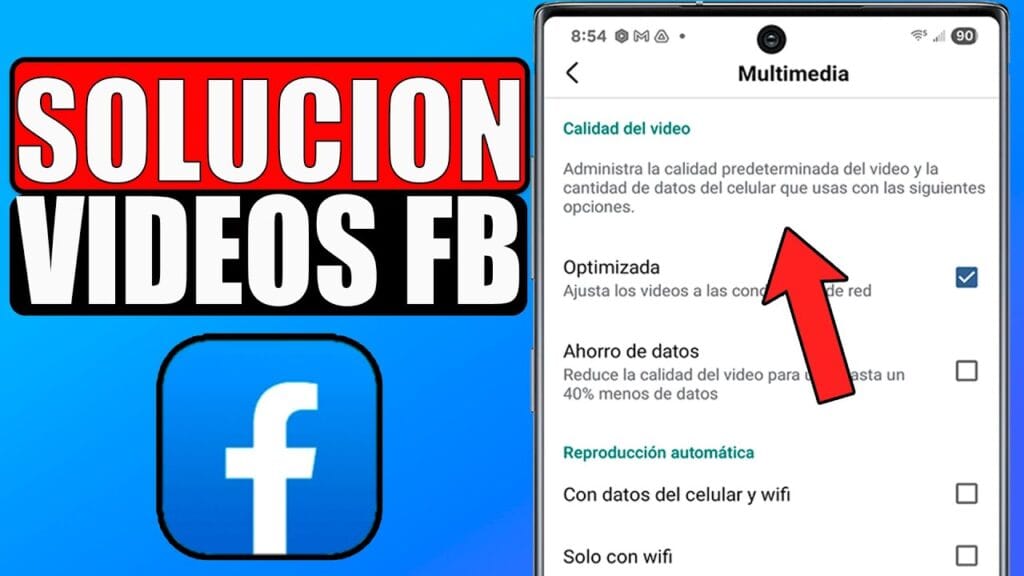
- Ve a Menú (tres líneas horizontales) > Configuración y privacidad > Configuración.
- Desplázate hasta "Contenido multimedia" (o "Videos y fotos").
- Revisa la configuración de "Reproducción automática" (puedes activarla o desactivarla para probar) y "Calidad de video". Si está en "Ahorro de datos", cambia a "Optimizado" o "Siempre en HD" (si tu conexión lo permite).
- En el Navegador Web:
- Mientras reproduces un video, puedes hacer clic en el icono de engranaje para ajustar la calidad si la opción está disponible.
Paso 9: Probar en Otro Dispositivo o Navegador
Esto ayuda a determinar si el problema es de tu dispositivo/navegador actual o algo más.
- Si usas la app, prueba acceder a Facebook desde un navegador web en tu mismo teléfono.
- Si usas un navegador, prueba con otro navegador diferente (ej. de Chrome a Firefox/Edge).
- Prueba el mismo video en un dispositivo diferente (otro teléfono, tablet, PC). Si funciona en otro lugar, el problema está en tu dispositivo original.
Paso 10: Reinstalar la Aplicación de Facebook (como último recurso)
Esto asegura que tienes una copia limpia y fresca de la aplicación.
- Desinstala la aplicación de Facebook de tu dispositivo.
- Reinicia tu dispositivo (Paso 5).
- Vuelve a descargar e instalar Facebook desde Google Play Store o App Store.
- Inicia sesión y prueba los videos.
Paso 11: Contactar al Soporte de Facebook
Si has probado todos los pasos anteriores y el problema persiste, es hora de buscar ayuda oficial.
- Utiliza la función "Reportar un problema" dentro de la aplicación de Facebook o en el sitio web (Menú > Ayuda y soporte > Reportar un problema).
- Describe detalladamente tu problema, incluyendo los pasos que ya has intentado.
Consejo de Experto de Soy Balma: Más Allá de la Solución Inmediata
Como expertos en optimización y monetización, entendemos que una experiencia de usuario fluida es directamente proporcional a la retención y, por ende, a la eficacia de la monetización con Google AdSense. Un usuario frustrado por videos que no funcionan en Facebook abandonará la plataforma o reducirá su tiempo de uso, disminuyendo las oportunidades de interacción con anuncios. Aquí te dejo algunos consejos avanzados para mantener tus dispositivos y la experiencia de Facebook optimizados:
- Gestión Proactiva del Rendimiento del Dispositivo: No esperes a que tu teléfono o PC se ralentice. Realiza una limpieza de archivos innecesarios regularmente (tanto de caché de apps como de archivos temporales del sistema). En Android, usa herramientas de limpieza integradas o de terceros reputadas. En Windows, utiliza la "Limpieza de disco" y desfragmenta tu disco (si no es SSD). Un dispositivo "limpio" garantiza que los recursos estén disponibles para aplicaciones exigentes como Facebook.
- Monitoreo de tu Red Doméstica: Invierte en un buen router y considera usar canales Wi-Fi menos congestionados. Aplicaciones como "Wi-Fi Analyzer" (para Android) pueden ayudarte a identificar el mejor canal. Asegúrate de que tu firmware del router esté actualizado para obtener el mejor rendimiento y seguridad.
- Actualizaciones del Sistema Operativo: Más allá de las aplicaciones, mantener tu sistema operativo (Android, iOS, Windows, macOS) al día es crucial. Las actualizaciones a menudo incluyen mejoras en el manejo de la red, códecs de video más eficientes y parches de seguridad que pueden prevenir conflictos de software que afectan la reproducción multimedia.
- Modo de Ahorro de Datos Inteligente: Si bien el modo de ahorro de datos puede ser útil para gestionar el consumo, a menudo sacrifica la calidad del video. Recomiendo configurarlo para que se active solo cuando estés fuera de una red Wi-Fi o cuando tu plan de datos esté cerca de su límite. Dentro de Facebook, desactiva el ahorro de datos para videos cuando tengas una buena conexión.
- Navegación con Perfiles de Usuario Separados (PC): Si compartes tu computadora, crea perfiles de navegador separados para cada usuario. Esto evita que las extensiones o configuraciones de un usuario interfieran con la experiencia de otro, y facilita el diagnóstico si el problema es específico de un perfil.
Implementar estos consejos no solo solucionará tus problemas de videos de Facebook, sino que también mejorará tu experiencia tecnológica general, lo cual, para un blog como Soy Balma, se traduce en usuarios más satisfechos y una mayor interacción con nuestro contenido.
Preguntas Frecuentes (FAQ) sobre Problemas de Videos en Facebook
¿Por qué mis videos de Facebook se ven pixelados o con muy baja calidad?
La calidad de video pixelada o muy baja en Facebook suele deberse a una conexión a internet lenta o inestable, o a la configuración de ahorro de datos activada en la aplicación. Asegúrate de tener una conexión Wi-Fi fuerte o suficientes datos móviles. Revisa la configuración de "Contenido multimedia" o "Videos y fotos" dentro de la app de Facebook y desactiva el "Ahorro de datos" o selecciona la opción "Optimizado" o "Siempre en HD" para mejorar la calidad.
¿Qué hago si solo escucho el audio, pero no veo el video en Facebook?
Si solo escuchas el audio, pero la pantalla del video se mantiene en negro o congelada, lo más probable es que se trate de un problema de procesamiento gráfico o de caché. Intenta forzar el cierre de la aplicación de Facebook, borrar su caché y, si usas un navegador, borrar el caché y las cookies del navegador. También asegúrate de que tanto la aplicación como tu sistema operativo estén actualizados, ya que las actualizaciones a menudo incluyen mejoras en la compatibilidad de códecs de video.
¿Es normal que los videos de Facebook se detengan constantemente (buffering)?
El buffering constante no es normal y es un síntoma claro de una conexión a internet insuficiente o inestable. Verifica la velocidad de tu conexión a internet, reinicia tu router y prueba cambiar entre Wi-Fi y datos móviles. Además, cierra otras aplicaciones que puedan estar consumiendo ancho de banda en segundo plano y asegúrate de que no haya demasiados dispositivos conectados a tu red Wi-Fi al mismo tiempo.
¿Afecta mi plan de datos la reproducción de videos en Facebook?
Sí, absolutamente. La reproducción de videos, especialmente en alta calidad, consume una cantidad significativa de datos móviles. Si tienes un plan de datos limitado o estás cerca de alcanzar tu límite, tu proveedor podría reducir tu velocidad (throttling), lo que causaría problemas de buffering o una baja calidad de video. Es recomendable usar Wi-Fi siempre que sea posible para ver videos y revisar la configuración de ahorro de datos de Facebook cuando uses datos móviles.
¿Puede una VPN causar problemas con los videos de Facebook?
Sí, una VPN (Red Privada Virtual) puede causar problemas con la reproducción de videos en Facebook. Algunas VPNs pueden ralentizar significativamente tu conexión a internet debido al cifrado adicional y al enrutamiento del tráfico a través de servidores remotos. Además, Facebook podría detectar el uso de VPN y restringir el acceso a ciertos contenidos por razones geográficas o de seguridad. Si usas una VPN y experimentas problemas, intenta desactivarla temporalmente para ver si esa es la causa.
¿Hay alguna configuración específica en Facebook para mejorar la reproducción de videos?
Sí, Facebook ofrece algunas configuraciones para gestionar la reproducción de videos. Dentro de la aplicación, ve a "Menú" (las tres líneas horizontales) > "Configuración y privacidad" > "Configuración" > "Contenido multimedia" (o "Videos y fotos"). Aquí puedes ajustar la "Reproducción automática" (si quieres que los videos se inicien solos) y la "Calidad de video". Seleccionar "Optimizado" o "Siempre en HD" mejorará la calidad, mientras que "Ahorro de datos" la reducirá para ahorrar consumo.
Conclusión y Llamada a la Acción
Llegar al final de un video de Facebook sin interrupciones es una expectativa básica en el mundo digital actual. Hemos explorado a fondo las diversas razones por las que los videos de Facebook pueden fallar y te hemos proporcionado una batería de soluciones, desde las más sencillas hasta las más avanzadas. Recuerda que la clave está en la paciencia y la sistematicidad: comienza por lo básico (conexión, reinicio) y avanza si el problema persiste.
Mantener tus dispositivos y aplicaciones optimizados no solo garantiza una experiencia fluida en Facebook, sino que también mejora tu interacción general con la tecnología. No dejes que los errores de video te detengan. Con esta guía, tienes el poder de diagnosticar y arreglar los videos de Facebook por ti mismo.
Mira también: Desbloquea el Misterio del Toque en Facebook: Cómo Funciona y Usarlo Estratégicamente en 2026Si esta guía te ha resultado útil para solucionar tus problemas de videos en Facebook, te invitamos a compartirla en tus redes sociales para ayudar a más personas. ¿Tienes alguna otra solución que te haya funcionado? ¡Déjanos un comentario a continuación!