Si "Ok Google" no funciona, no está roto: así lo activás al toque
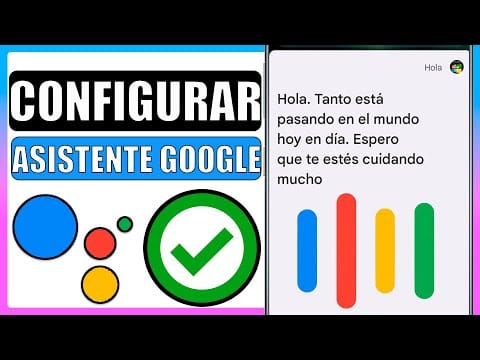
La comodidad de pedirle cosas a tu teléfono sin tocarlo es un lujo, pero a veces, por más que repitas "Ok Google", tu Asistente parece ignorarte. Es un problema común que muchos usuarios de Android encuentran, sea después de una actualización del sistema o al estrenar un equipo, y la buena noticia es que casi nunca implica que tu celular esté fallado. Generalmente, es un tema de configuración que, por alguna razón, se desactiva o no se establece correctamente de entrada.
A mí me pasó más de una vez que, de repente, mi celular dejaba de responder. Pensaba "¡Ah, no! ¿Qué le pasó ahora?". Pero después de un par de toques y ajustes, volvía a la normalidad. La clave está en saber dónde mirar y qué mover para que el Asistente de Google vuelva a escuchar y a ser ese compañero digital que nos resuelve mil cosas al día.
Activando tu Asistente de Google paso a paso
Para que tu Asistente te escuche y funcione sin problemas, tenés que asegurarte de que Voice Match esté activo y configurado. Es el corazón del sistema, lo que le permite reconocer tu voz cuando decís "Ok Google" o "Hey Google". Acá te cuento cómo lo hago yo:
1. Primero que nada, abrí la aplicación de Google en tu teléfono. No es el Asistente directo, sino la app general de Google que suele tener el ícono de una 'G' colorida.
2. Una vez dentro, en la esquina superior derecha (o a veces abajo a la derecha, dependiendo de la versión), vas a ver el ícono de tu perfil (tu foto o una inicial). Tocalo para abrir el menú de opciones.
3. En ese menú, buscá y seleccioná "Configuración".
Mira también: DESVELANDO LA VERDAD: GMAIL, OUTLOOK (HOTMAIL) O YAHOO – LA GUERRA POR SU SEGURIDAD Y PRIVACIDAD DE CORREO4. Dentro de Configuración, vas a encontrar una opción que dice "Asistente de Google". Dale un toque ahí.
5. Dentro de la sección del Asistente, vas a ver un montón de opciones. Deslizate un poco hacia abajo hasta encontrar una que se llama "Voice Match" o "Hey Google y Voice Match". Esta es la que nos interesa.
6. Tocá esa opción y asegurate de que el interruptor de "Hey Google" (o "Ok Google") esté activado. Si está apagado, encendelo. Esto es fundamental para que tu teléfono empiece a prestar atención a tu voz.
7. Es posible que el sistema te pida que vuelvas a grabar tu modelo de voz. Hacelo. Seguí las instrucciones, diciendo "Ok Google" o "Hey Google" un par de veces para que el Asistente aprenda a reconocerte bien. Este paso es super importante, sobre todo si sentís que antes te funcionaba y de repente dejó de hacerlo.
Un tip que no muchos mencionan es que a veces el idioma del Asistente puede estar mal configurado. Asegurate de que el idioma principal esté en "Español (Latinoamérica)" o la variante que uses, para una mejor compatibilidad con tu acento.
Además de todo esto, si seguís con problemas, no olvides revisar los permisos de la aplicación de Google en los ajustes del sistema de tu Android. Asegurate de que tenga permiso para usar el micrófono en todo momento. A veces, las actualizaciones de seguridad o las optimizaciones de batería pueden restringir estos permisos sin que te des cuenta, silenciando a tu Asistente de forma inesperada.
Mira también: Google Wallet: Soluciones Expertas para Añadir Tarjetas sin ProblemasCon estos pasos, tu "Ok Google" debería volver a funcionar como siempre. No tiene que ser un dolor de cabeza, es cuestión de dedicarle un minuto a la configuración correcta.